
Goldrake, Mazinga Z, Jeeg Robot, Capitan Harlock — i robot e i cartoni animati degli anni '80 e '90 che hanno segnato...
Ultimi articoli
-
 Robot e Cartoni Animati anni '80 e '90 — La nostalgia che non passa maiLeggi Tutto
 -
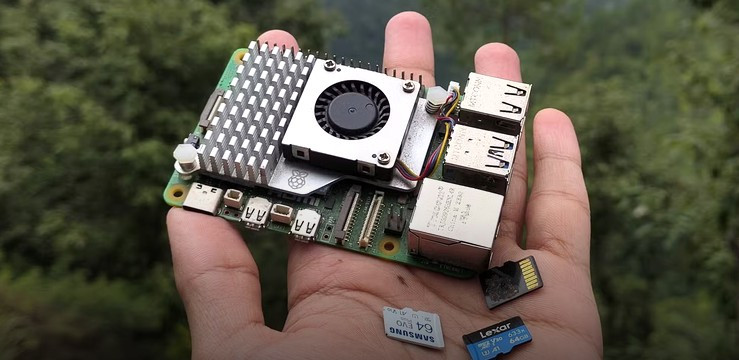 Backup e Ripristino microSD per Raspberry Pi — Batocera e RetroPieLeggi Tutto
Hai un Raspberry Pi con Batocera o RetroPie e vuoi proteggere la tua configurazione? Creare un backup della microSD è...
-
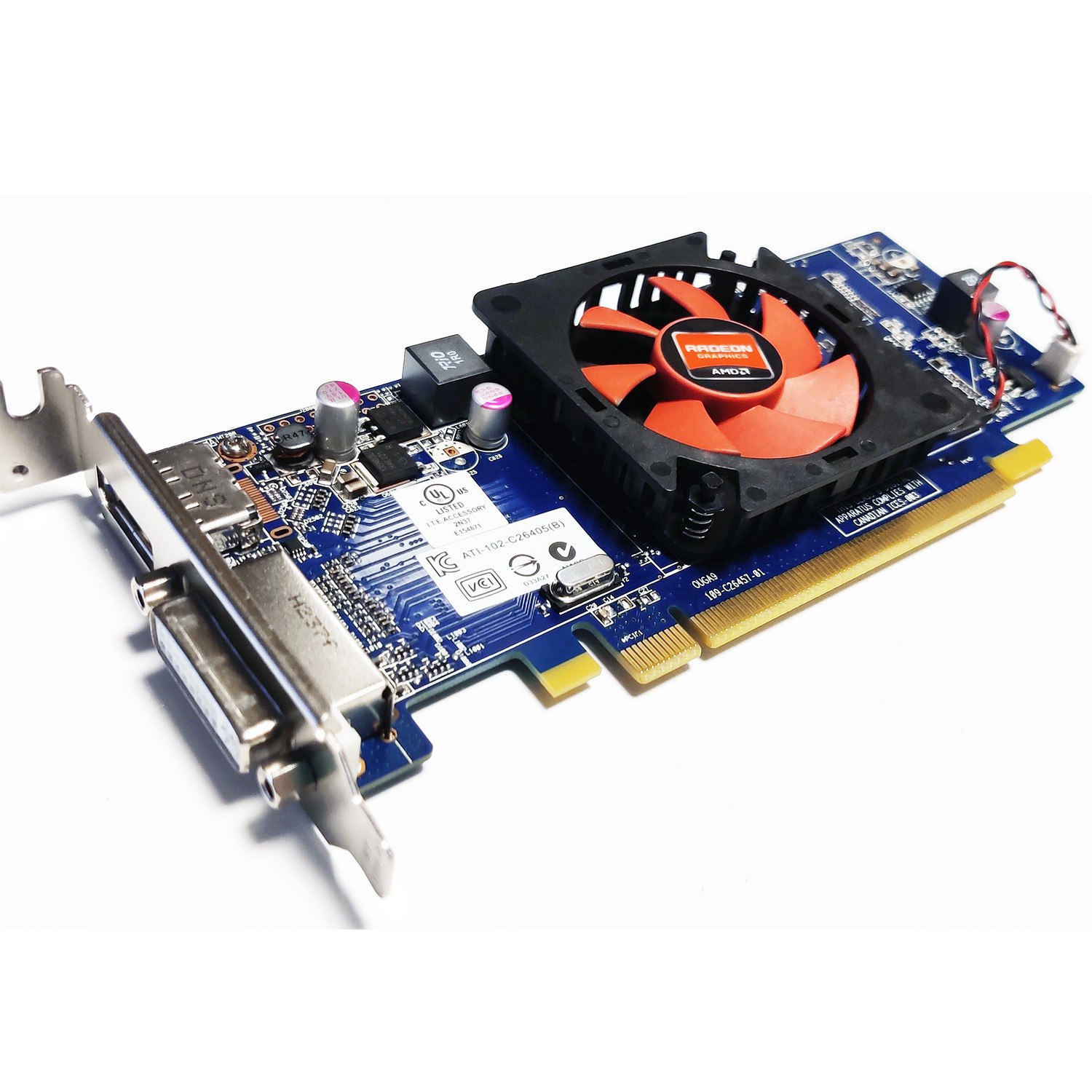 ArcadeVGA ATI 7470 su Cabinato Arcade: Boot su CRT con il Flash ATOM-15Leggi Tutto
Guida completa per flashare il BIOS di una scheda ATI 7470 con ATOM-15 e ottenere il segnale video già dal boot su...
-
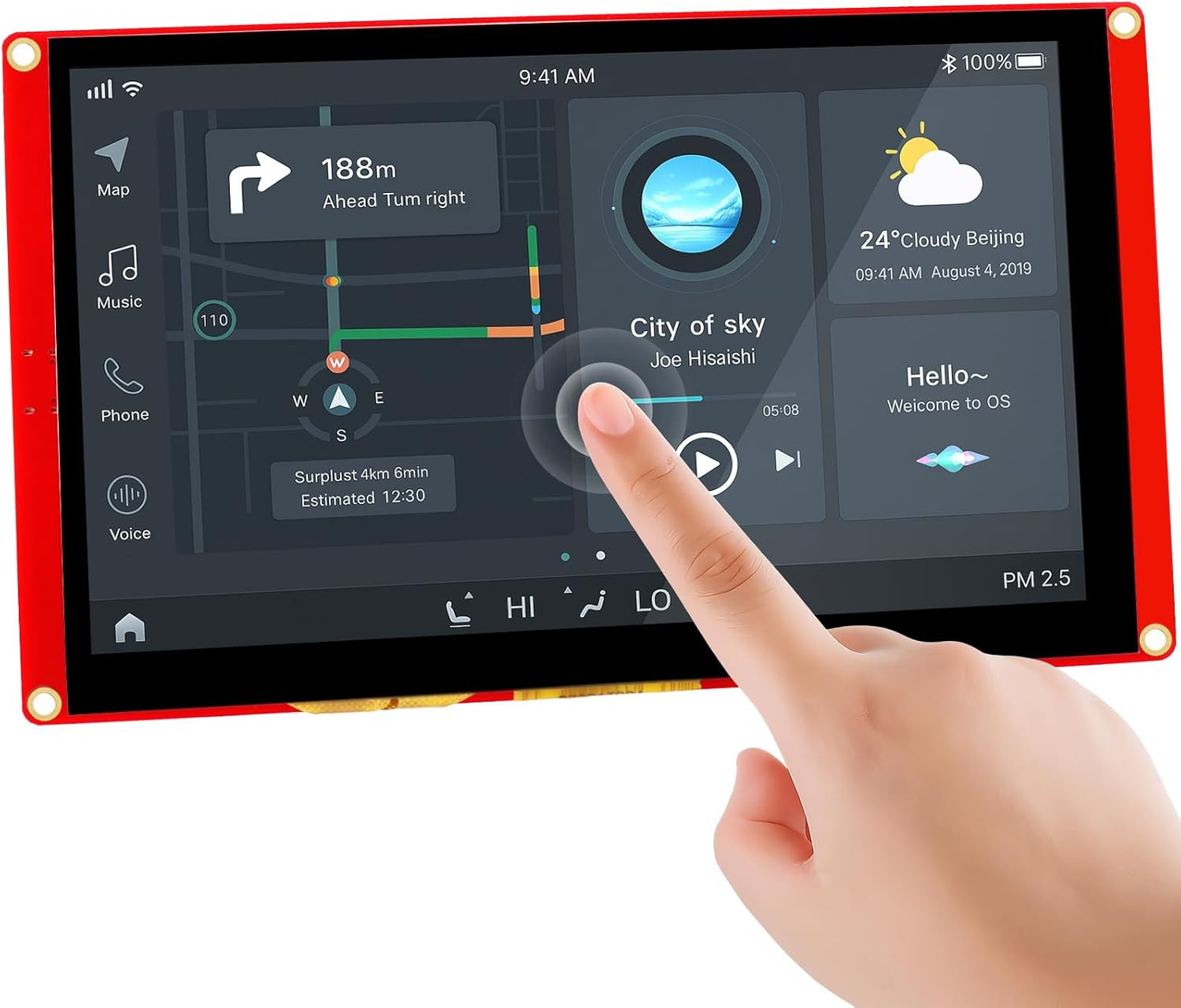 Nextion Intelligent Series: pinout connettore FFC GPIO - Guida completaLeggi Tutto
Il connettore FFC GPIO dei display Nextion serie Intelligent non è documentato da Nextion. Dopo un'analisi...
-
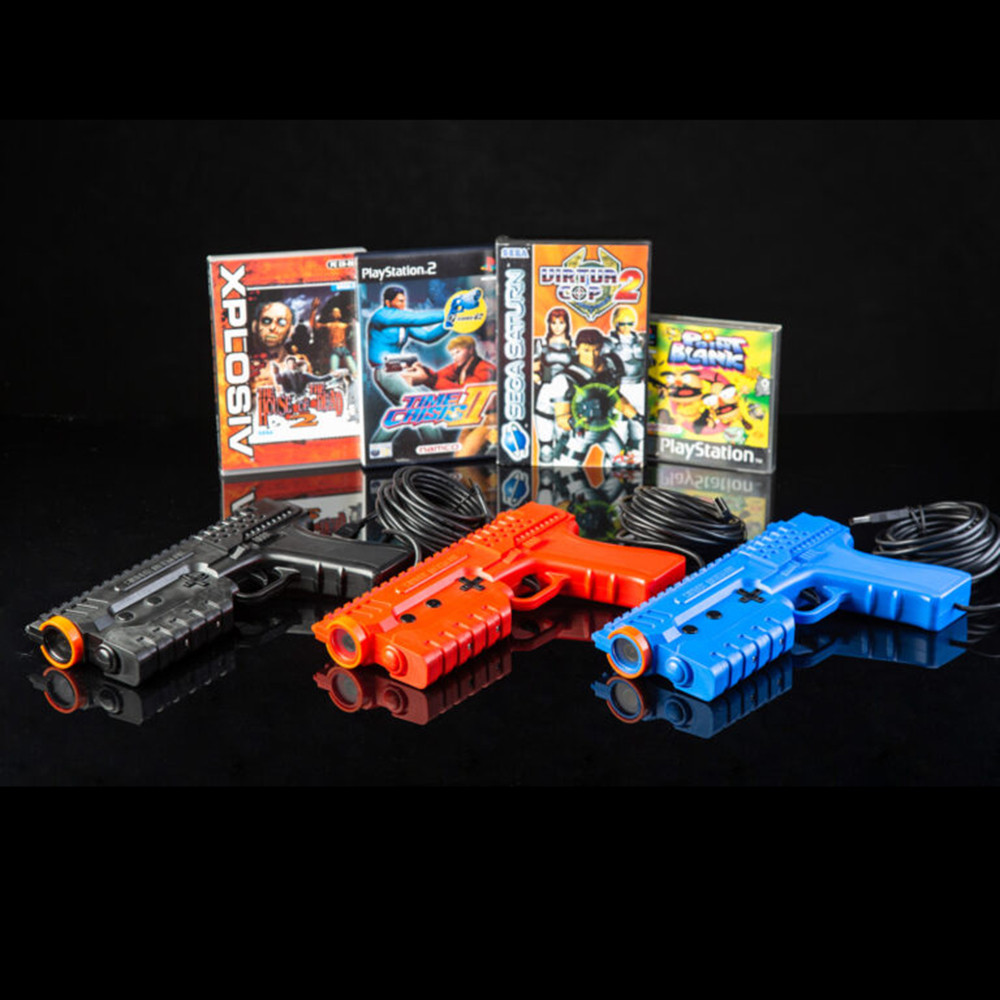 Sinden Lightgun: la pistola arcade che funziona davvero su qualsiasi TV modernaLeggi Tutto
Hai mai provato a usare una pistola arcade su una TV moderna? Non funziona. La Sinden Lightgun ha risolto questo...
Categorie blog
Cerca nel blog
Archivio articoli
ArcadeVGA ATI 7470 su Cabinato Arcade: Boot su CRT con il Flash ATOM-15
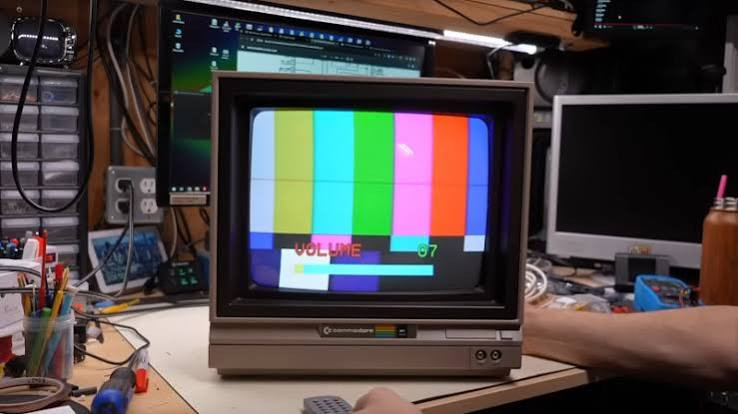
Se hai un cabinato arcade con monitor CRT e vuoi collegare una scheda video ATI 7470, sai già che il problema principale è uno solo: la scheda al boot del PC non emette a 15KHz, e il monitor non vede nulla.
La soluzione è flashare il BIOS della scheda con ATOM-15, uno strumento che modifica le frequenze di uscita in modo che siano compatibili con i monitor CRT già dalla schermata di avvio del sistema operativo.
Se non hai tempo, competenze, o non vuoi rischiare di fare danni, abbiamo delle schede già pronte con la modifica applicata — pronte all'uso senza alcuna procedura di flash.
Cosa fa questa procedura
Il flash del BIOS con ATOM-15 permette alla ATI 7470 di visualizzare il boot di Windows su monitor CRT con frequenze a 15KHz – 25KHz – 31KHz. Una volta avviato il sistema operativo, la scheda si comporta come una normale scheda video: dovrai installare i driver appositi e configurare le frequenze con software dedicati.
I software consigliati per Windows sono:
- CRTemuDriver — repository ufficiale GitHub · guida download e installazione · tutte le versioni per tutte le schede
- GroovyMame — istruzioni di installazione
- PowerStrip — gestione completa della scheda video
- Cavi VGA e SCART — approfondimento sui cavi
La scheda ArcadeVGA — cosa puoi ottenere
Con una scheda ArcadeVGA (basata su ATI 7470 flashata) puoi ottenere risoluzioni Pixel Perfect RGB su monitor CRT per tutti i giochi arcade compatibili con MAME, sia per monitor verticali che orizzontali. La scheda emette sempre a 15KHz, quindi anche la schermata di avvio del PC è visibile sul CRT senza nessun monitor LCD di supporto.
Il pacchetto ATOM-15
La guida al flash è stata tradotta dall'originale in inglese, disponibile qui: guida originale EN.
Il pacchetto con ATOM-15 v1.5 e la guida in inglese è scaricabile da Google Drive: scarica ATOM-15 v1.5.
Attenzione — software sperimentale. Utilizzare a proprio rischio. Questo software può lasciare la scheda video in uno stato inutilizzabile. In caso di errori non sarà possibile avviare il sistema per ripristinare il BIOS originale: avrai bisogno di un PC con due slot PCI-E e una seconda scheda video. La GPU integrata nella scheda madre di solito non è utile a questo scopo perché viene disabilitata automaticamente non appena si collega una scheda video PCI-E.
Come funziona ATOM-15
ATOM-15 modifica il firmware BIOS della scheda in modo che le frequenze di uscita siano regolate negli intervalli specificati. Le modifiche funzionano solo durante il POST del BIOS e il caricamento del sistema operativo — una volta che i driver prendono il controllo, la scheda si comporta normalmente.
L'utilizzo è semplice:
- Apri l'immagine del BIOS (
*.bino*.rom) — se il formato è riconosciuto, il pulsante Patch BIOS diventa attivo. - Seleziona gli intervalli del tuo monitor (15KHz, 25KHz, 31KHz) e premi Patch BIOS.
- Otterrai un file BIOS modificato con suffisso
-mod, pronto per il flash.
Qualche dettaglio su come ATOM-15 gestisce le modalità video:
- Con 15KHz e 31KHz selezionati: calcola 640×480 a 31KHz per evitare la modalità interlacciata.
- Con 25KHz e 31KHz selezionati: calcola 1024×768 a 25KHz come interlacciato, per evitare grandi bordi neri.
La frequenza verticale viene sempre regolata nell'intervallo 50–60Hz per evitare che i monitor arcade a 31KHz vadano fuori sincronia.
Come eseguire il flash — ATIFlash (MS-DOS)
Scaricalo qui: ATIFlash su TechPowerUp
- Avvia in MS-DOS da un disco USB avviabile con
atiflash.exe. atiflash -s 0 bios.rom— estrae il BIOS dalla scheda.- Riavvia in Windows e usa
atom-15.exeper patchare il BIOS. Copia il filebios-mod.romsul disco USB. - Riavvia in MS-DOS.
atiflash -p 0 bios-mod.rom— flasha il BIOS modificato.- Riavvia.
Usa nomi file corti in MS-DOS (max 8 caratteri + 3 per estensione). Se hai più schede video installate, verifica che -p 0 e -s 0 puntino alla scheda giusta.
Come eseguire il flash — ATI Winflash (Windows)
Scaricalo qui: ATI Winflash su TechPowerUp
cd C:\atiwinflashatiflash -s 0 bios.rom- Patcha il BIOS con
atom-15.exe. atiflash -p 0 bios-mod.rom- Riavvia.
ATI Winflash è più semplice grazie all'interfaccia grafica, ma preferiamo ATIFlash da MS-DOS perché permette di testare il BIOS patchato con lbios.com prima di flasharlo fisicamente sulla scheda.
Testare il BIOS prima del flash con lbios.com
lbios.com carica il BIOS modificato nella RAM di sistema senza eseguire il flash fisico — utile per verificare che il BIOS funzioni prima di procedere. Se il sistema si blocca dopo lbios, non eseguire il flash. Gli effetti non sono persistenti: al riavvio tutto torna alla normalità.
Sintassi da riga di comando MS-DOS: c:\lbios romname.rom
Note UEFI
ATOM-15 non garantisce la compatibilità con BIOS UEFI. Può funzionare se il codice UEFI usa le modalità VESA — in tal caso richiederà la modalità 1024×768, disponibile con gli intervalli 25KHz o 31KHz. Con il solo intervallo 15KHz questa modalità non è possibile: l'accesso alla configurazione UEFI risulterà in una schermata nera.
Preferisci una soluzione già pronta?
Le schede ArcadeVGA già flashate sono disponibili su Digitalkey.it →
Hai seguito questa guida e vuoi condividere la tua esperienza? Scrivici — aggiorneremo l'articolo con i tuoi feedback.
Pubblicato in:
Guide
Articoli correlati
-
Nextion Intelligent Series: pinout connettore FFC GPIO - Guida completa
Il connettore FFC GPIO dei display Nextion serie Intelligent non è documentato da Nextion. Dopo un'analisi...Leggi Tutto
-
Backup e Ripristino microSD per Raspberry Pi — Batocera e RetroPie
Hai un Raspberry Pi con Batocera o RetroPie e vuoi proteggere la tua configurazione? Creare un backup della microSD è...Leggi Tutto
Lascia un commento