
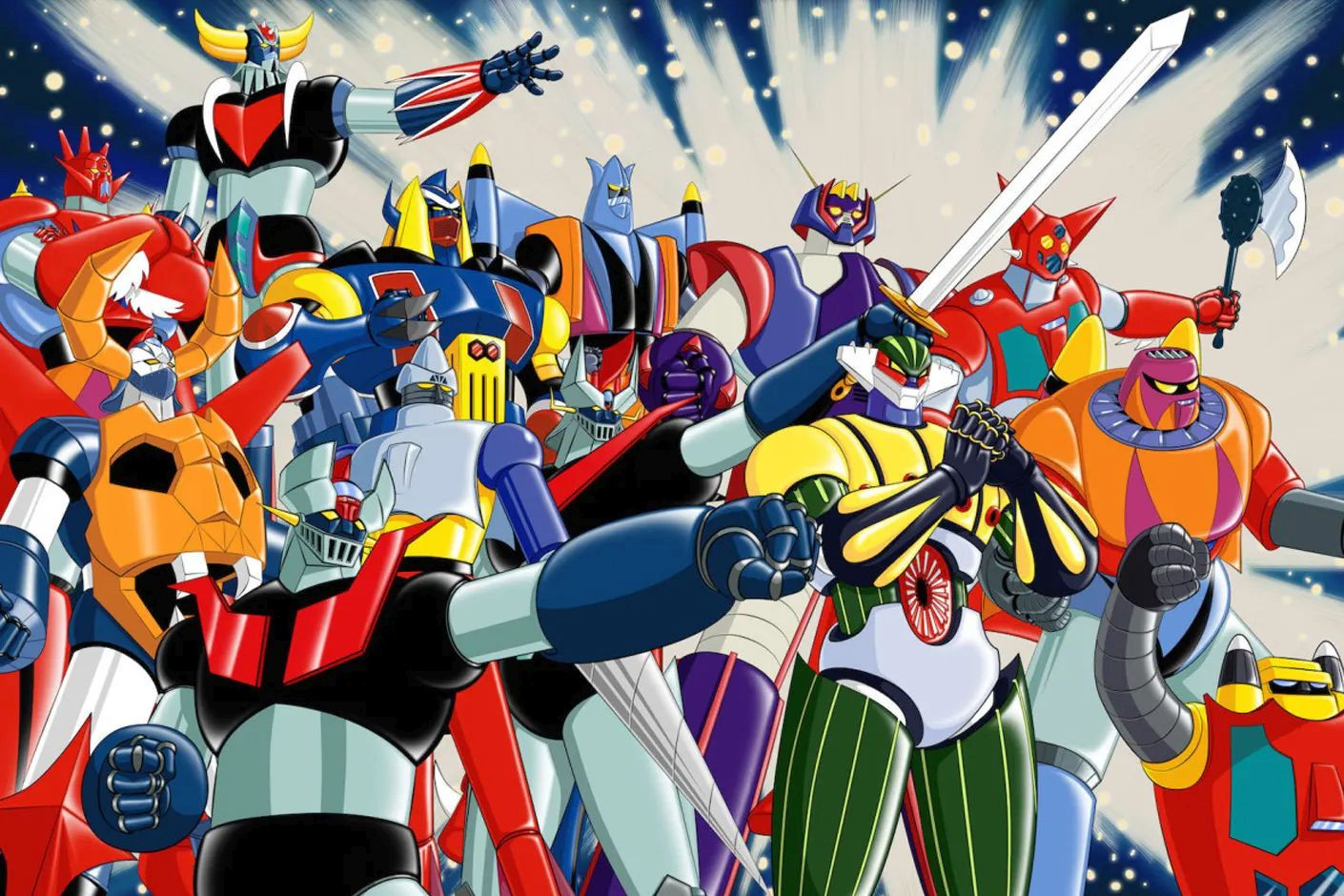
Goldrake, Mazinga Z, Jeeg Robot, Capitan Harlock — i robot e i cartoni animati degli anni '80 e '90 che hanno segnato...
Ultimi articoli
-
 Robot e Cartoni Animati anni '80 e '90 — La nostalgia che non passa maiLeggi Tutto
 -
 Backup e Ripristino microSD per Raspberry Pi — Batocera e RetroPieLeggi Tutto
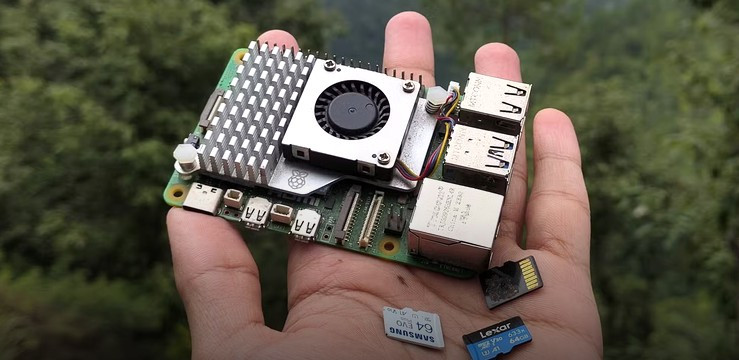
Hai un Raspberry Pi con Batocera o RetroPie e vuoi proteggere la tua configurazione? Creare un backup della microSD è...
-
 ArcadeVGA ATI 7470 su Cabinato Arcade: Boot su CRT con il Flash ATOM-15Leggi Tutto
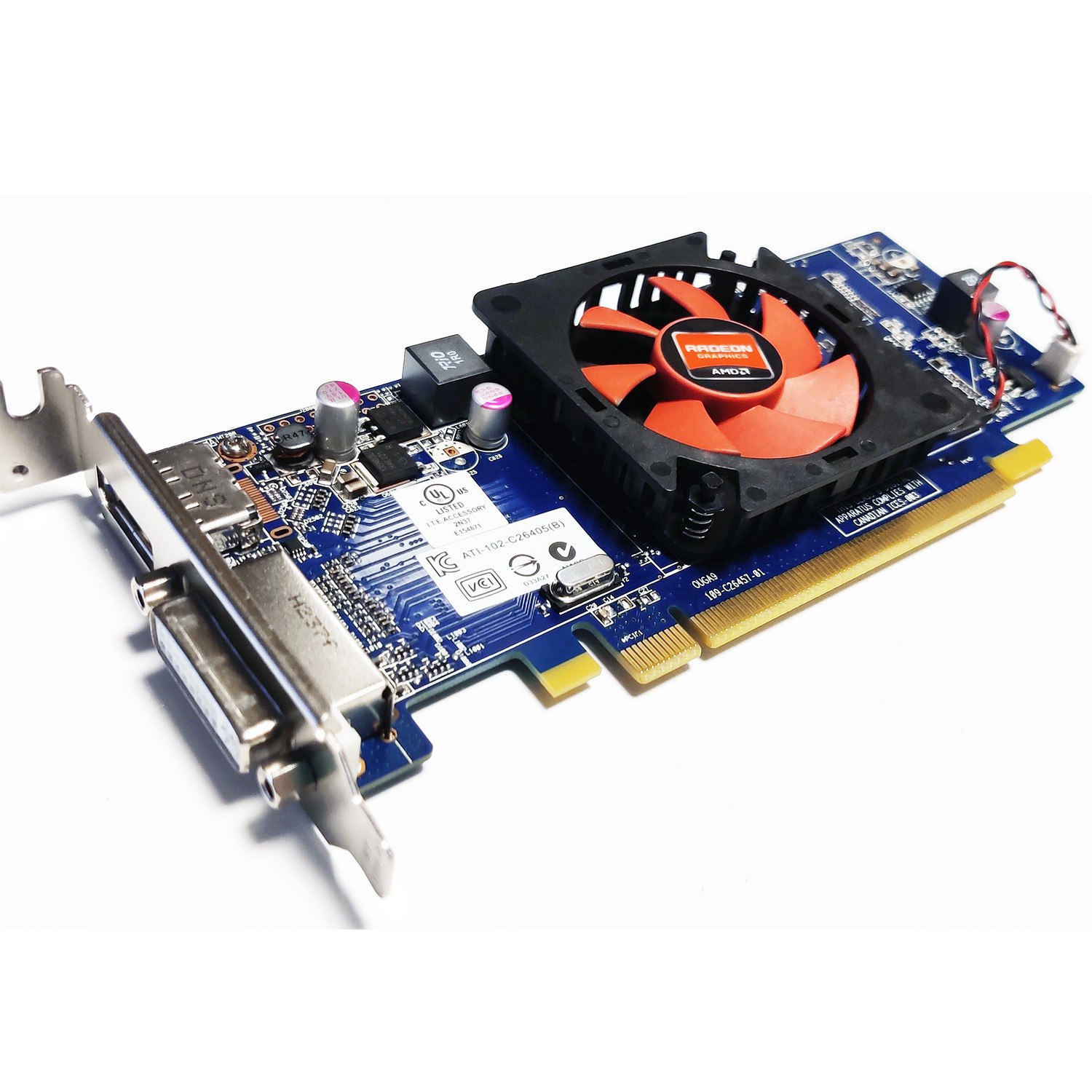
Guida completa per flashare il BIOS di una scheda ATI 7470 con ATOM-15 e ottenere il segnale video già dal boot su...
-
 Nextion Intelligent Series: pinout connettore FFC GPIO - Guida completaLeggi Tutto
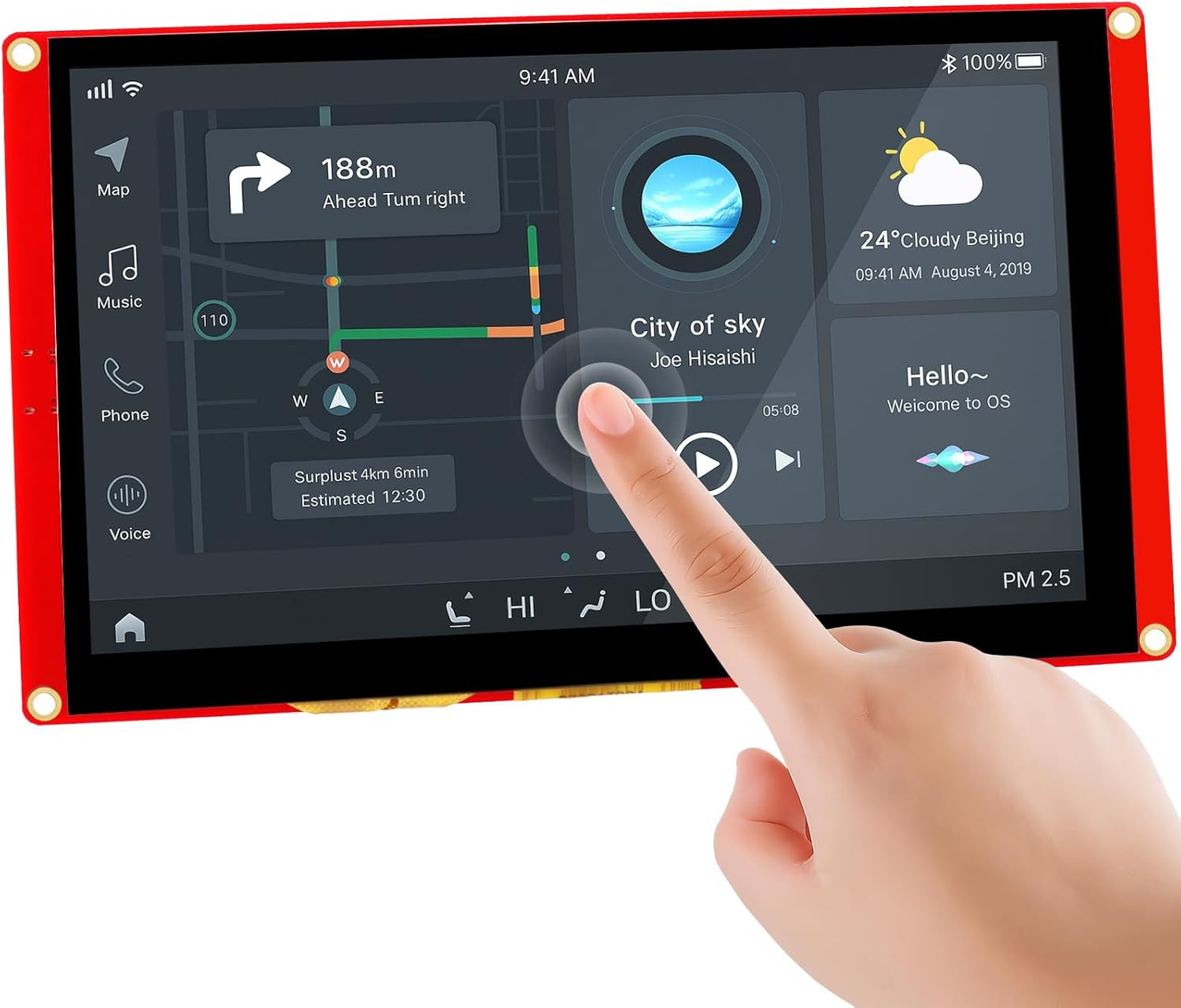
Il connettore FFC GPIO dei display Nextion serie Intelligent non è documentato da Nextion. Dopo un'analisi...
-
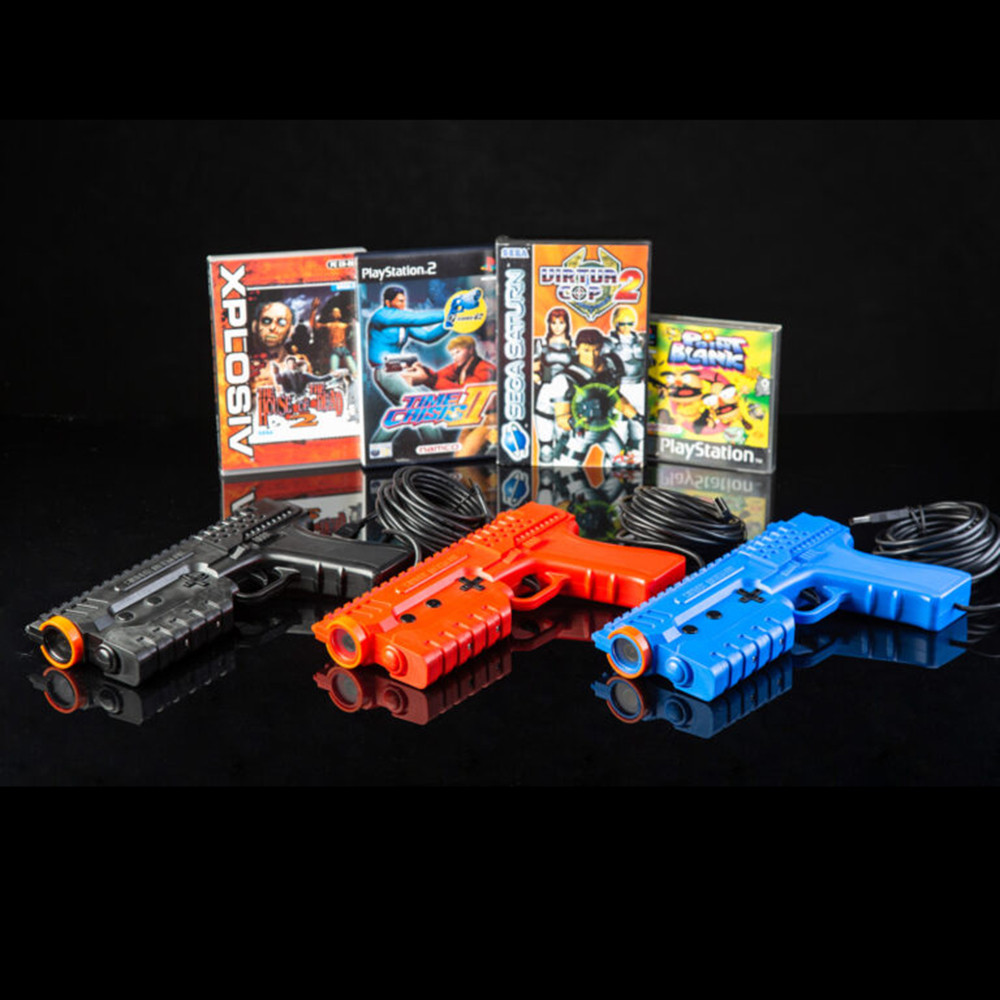 Sinden Lightgun: la pistola arcade che funziona davvero su qualsiasi TV modernaLeggi Tutto
Hai mai provato a usare una pistola arcade su una TV moderna? Non funziona. La Sinden Lightgun ha risolto questo...
Categorie blog
Cerca nel blog
Archivio articoli
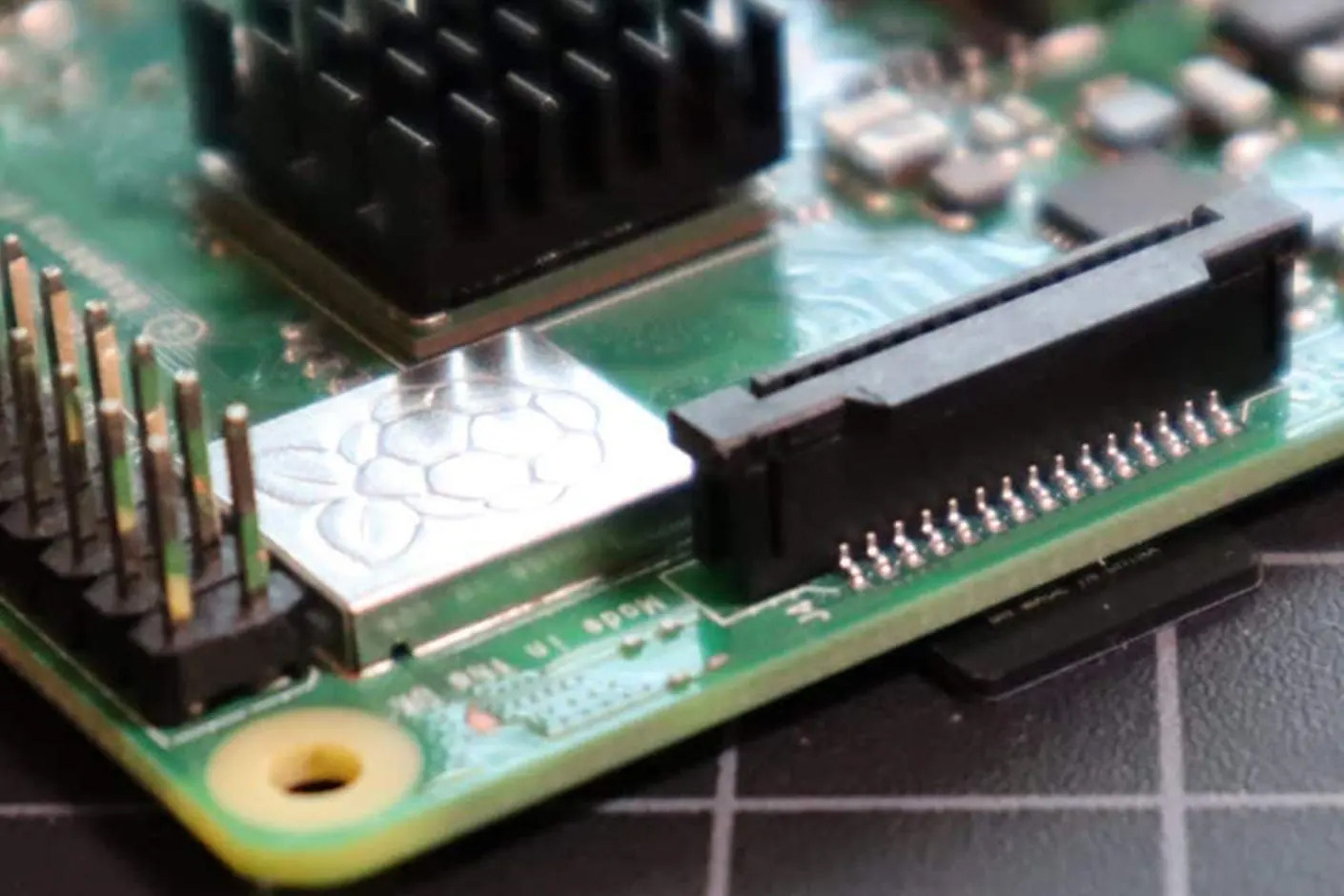
Backup e Ripristino microSD per Raspberry Pi — Batocera e RetroPie
Il Raspberry Pi è un minicomputer che esegue il suo sistema operativo da una scheda microSD — proprio come uno smartphone. Batocera è oggi il sistema operativo per retrogaming più diffuso su Raspberry Pi, apprezzato per la semplicità di configurazione e il supporto a un numero enorme di emulatori. Anche RetroPie è molto usato, soprattutto su installazioni più datate.
Se stai per fare delle modifiche e non sei sicuro del risultato, o vuoi semplicemente proteggerti dalla rottura della microSD (più frequente di quanto si pensi), creare un backup è la mossa giusta. Con questa guida puoi salvare l'intera scheda in un file .IMG e ripristinarla su una nuova microSD in pochi passaggi.
Software necessari (Windows)
- Win32DiskImager — crea il file .IMG di backup dalla microSD — scarica da SourceForge
- BalenaEtcher — ripristina il file .IMG su una nuova microSD — scarica da balena.io
Attenzione allo spazio su disco. Il file .IMG avrà le stesse dimensioni della microSD sorgente: se fai il backup di una microSD da 256 GB, il PC deve avere 256 GB di spazio libero disponibile.
Procedura di backup
- Collega la microSD "sorgente" al PC tramite lo slot apposito, un adattatore microSD/SD o microSD/USB.
- Apri Win32DiskImager e nel campo "File Immagine" scegli il percorso e il nome del file di backup — per esempio
C:/Utenti/Utente/Desktop/imgBatocera.img. - Nel menù "Dispositivo" scegli la lettera corrispondente alla tua microSD.
- Clicca su "Leggi" e attendi il termine della procedura — potrebbe richiedere alcune ore a seconda della dimensione della microSD.
- Estrai la microSD dal PC: nel percorso selezionato troverai il file .IMG — è la tua copia di backup.
Procedura di ripristino
Se hai già un file .IMG salvato in precedenza — ad esempio un backup di Batocera già configurato con le tue ROM e impostazioni — o ne hai trovato uno sul web che vuoi provare, parti direttamente da qui.
- Inserisci la nuova microSD nello slot del PC.
- Apri BalenaEtcher.
- Seleziona il file .IMG tramite il menù "Flash from file".
- Seleziona la microSD di destinazione tramite "Select target".
- Clicca su Flash e attendi il termine della procedura.
- Inserisci la microSD clonata nel Raspberry Pi e avvia — il sistema sarà identico all'originale, con tutte le impostazioni di Batocera (o RetroPie) già pronte.
Perché Batocera è la scelta migliore oggi
Se stai partendo da zero o stai pensando di cambiare sistema, Batocera è oggi la scelta consigliata per la maggior parte degli utenti. Funziona direttamente dalla microSD senza installazione, supporta centinaia di emulatori, si aggiorna facilmente e ha un'interfaccia grafica moderna già configurata. RetroPie rimane una valida alternativa per chi preferisce maggiore controllo e personalizzazione, ma richiede più tempo di configurazione.
Proteggi il tuo Raspberry Pi con il case giusto
Oltre al backup software, proteggere fisicamente il Raspberry Pi è altrettanto importante. Un buon case evita danni da urti, polvere e surriscaldamento — soprattutto nei progetti arcade dove il minicomputer lavora in ambienti non proprio delicati.
Trova il case giusto per il tuo Raspberry Pi.
Scopri tutte le custodie e case disponibili su Digitalkey.it →
Hai seguito questa guida con una versione diversa di Batocera o RetroPie? Scrivici — aggiorneremo l'articolo con i tuoi feedback.
Articoli correlati
-
Sinden Lightgun: la pistola arcade che funziona davvero su qualsiasi TV moderna
Hai mai provato a usare una pistola arcade su una TV moderna? Non funziona. La Sinden Lightgun ha risolto questo...Leggi Tutto
-
Nextion Intelligent Series: pinout connettore FFC GPIO - Guida completa
Il connettore FFC GPIO dei display Nextion serie Intelligent non è documentato da Nextion. Dopo un'analisi...Leggi Tutto
-
ArcadeVGA ATI 7470 su Cabinato Arcade: Boot su CRT con il Flash ATOM-15
Guida completa per flashare il BIOS di una scheda ATI 7470 con ATOM-15 e ottenere il segnale video già dal boot su...Leggi Tutto
-
Robot e Cartoni Animati anni '80 e '90 — La nostalgia che non passa mai
Goldrake, Mazinga Z, Jeeg Robot, Capitan Harlock — i robot e i cartoni animati degli anni '80 e '90 che hanno segnato...Leggi Tutto
Lascia un commento